/*ayuda robots buscadores*/ ·: 2010

Efecto Polaraids

En este tutorial vamos a ver como crea simular un efecto muy vistoso y sencillo. Consiste en simular que nuestra foto esta formada en realidad por muchas otras fotos polaroid. Para este tutorial he utilizado la version CS5 de photosho en ingles.

  1. Abrimos nuestra imagen con el Photoshop y duplicamos la capa una vez hecho esto ocultamos la capa con la foto original. Creamos una capa nueva y la pintamos toda de negro con el cubo de pintura.


  2. Acto seguido colocamos la nueva capa que hemos creado debajo del duplicado de nuestra imagen que hemos creado. Después seleccionamos alguna parte de la imagen como se muestra continuación.


  3. Manteniendo esta selección creamos una nueva capa y pintamos con el cubo toda el área de negro. Después creamos otra capa y estando situados en ella seleccionamos un área más grande que la negra y la pintamos de color blanco (ten en cuenta que esto será el marco de la polaraid).


  4. En la capa del cuadro blanco vamos a opciones de fusión à sombra paralela y seleccionamos los parámetros a gusto aquí podéis ver los míos como ejemplo.


  5. Seleccionamos la capa de nuestra foto original y las capas con los cuadros blanco y negro y las ponemos en un grupo ATENCIÓN al orden: duplicado, cuadro negro, cuadro blanco. Una vez hecho esto seleccionamos la capa del duplicado y seleccionamos crear recorte de masca. Nos quedara algo así:


  6. Seleccionamos el grupo completo y lo duplicamos, en el nuevo grupo seleccionamos las capas de los cuadros al mismo tiempo y apretamos CRTL+T para poder cambiar el tamaño y rotar nuestra polaroid.


  7. Ahora ya solo nos queda repetir el paso 7 hasta que tengamos el efecto a nuestro gusto.


El Efecto 300, paso a paso

A simple vista, la fotografía de 300 parece haber sufrido un proceso de revelado basado en bleach bypass por el exceso de contraste y el grano que muestra. No obstante, el tratamiento es algo más complejo, así que vamos a utilizar otra fórmula.

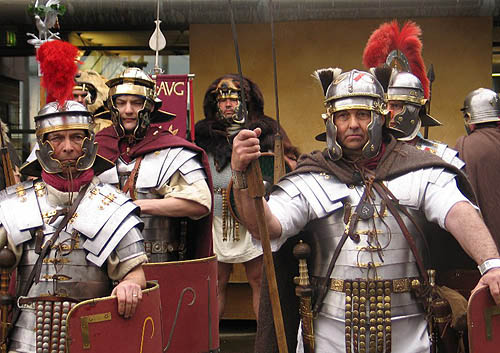
Lo primero que debemos hacer es buscar una foto que se ajuste un poco a la temática. No he tenido mucho tiempo para buscar, y lo más que he conseguido es una fotografía de romanos, pero supongo que sabreis perdonar la torpeza de mezclar griegos con romanos. Al fin y al cabo, no se trata de dar una lección de historia sino unos pequeño trucos de fotografía.


A continuación, voy a pasar una copia de la imagen a blanco y negro. Para ello he utilizado la acción de paso a blanco y negro basada en Color Lab que ya contáramos en otro artículo.


Si analizais bien los fotogramas de 300, os dareis cuenta que los fondos de la fotografía están virados a una especie de sepia. Con el fin de ajustarme lo más posible al original, he clonado los tonos de una de las imágenes de 300. Vamos a aplicar este mismo virado a la foto mediante una capa de curvas. Para aplicar exactamente los mismos ajustes, ya que es un poco tedioso de hacer a mano por tener que editar cada uno de los canales de color en la capa de Curvas, facilito el fichero de descarga de las curvas para que se carge y aplique directamente. Para ello teneis que descargar el fichero de curvas, y al hacer una nueva capa de ajuste de curvas, pulsais sobre el botón Cargar e indicais donde se encuentra el fichero de curvas.

Ya tenemos una imagen en blanco y negro virada a los tonos de la película 300. Vamos a aplicar algo de ruído a la imagen. Lo hacemos con el Menú FILTRO -> RUIDO -> APLICAR RUIDO. En este caso he aplicado un valor del 2%, marcando la opción monocromático.

Fusionamos las capas y copiamos la imagen resultante. Esta imagen la vamos a pegar como una nueva capa sobre la versión de color, de modo que tengamos dos capas de la misma foto, una en color, y otra virada.


Ponemos la capa de color por encima de la virada, ajustamos la opacidad al 50%, y probamos distintos modos de fusión de capa hasta que quede a nuestro gusto. En el ejemplo hemos utilizado el modo de fusión Multiplicar, pero podemos probar con Subexponer Color o Subexposición Lineal.

Sobre esta capa, creamos una máscara de capa y, con un picel negro, pintamos sobre el fondo, de modo que la capa solo se aplicará en los personajes de la foto, mostrando en el fondo la capa virada al sepia. Este es el efecto que se consigue en la película al haberla rodado en decorados sobre un fondo azul, fondo que en el postprocesado se ha reemplazado con imágenes monocromáticas hechas con ordenador.

Para terminar, podemos subir un poco más el contraste. Para ello creamos una nueva capa de contraste y le aplicamos entre un 10 y un 15% de Contraste a la foto.

También vamos a subir la saturación de los rojos, mediante una nueva capa de Tono/Saturación. En el canal Rojo, subiremos la saturación un 20, y en el canal amarillo, bajaremos la saturación un 10.

Y ya tenemos nuestra imagen con el Efecto 300 de Frank Miller.